Photoshopで人物レタッチの基本を学ぼう!顔を自然に整える簡単テクニック3選
 dhs_admin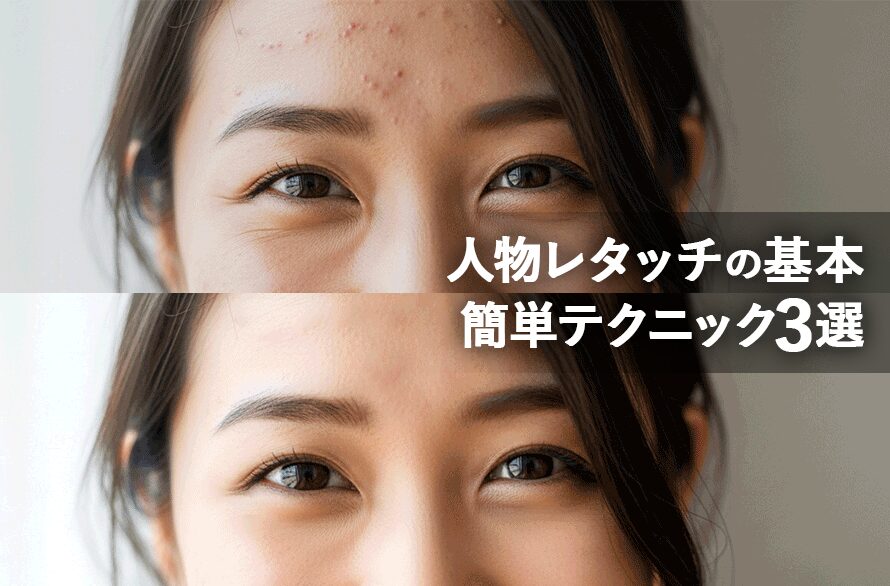
撮影した写真を見て「もう少し肌を明るくしたい」 「顔のバランスを整えたい」と思ったことはありませんか?
そんなときに役立つのがPhotoshopのレタッチ機能です。
Photoshopを使えば、人物の肌や顔の印象を自然に整えられ、写真の完成度をぐっと高めることができます。
今回は、初心者でも簡単にできるレタッチの基本操作3選を紹介します。
どれも実践的な内容なので、ぜひ試してみてください。
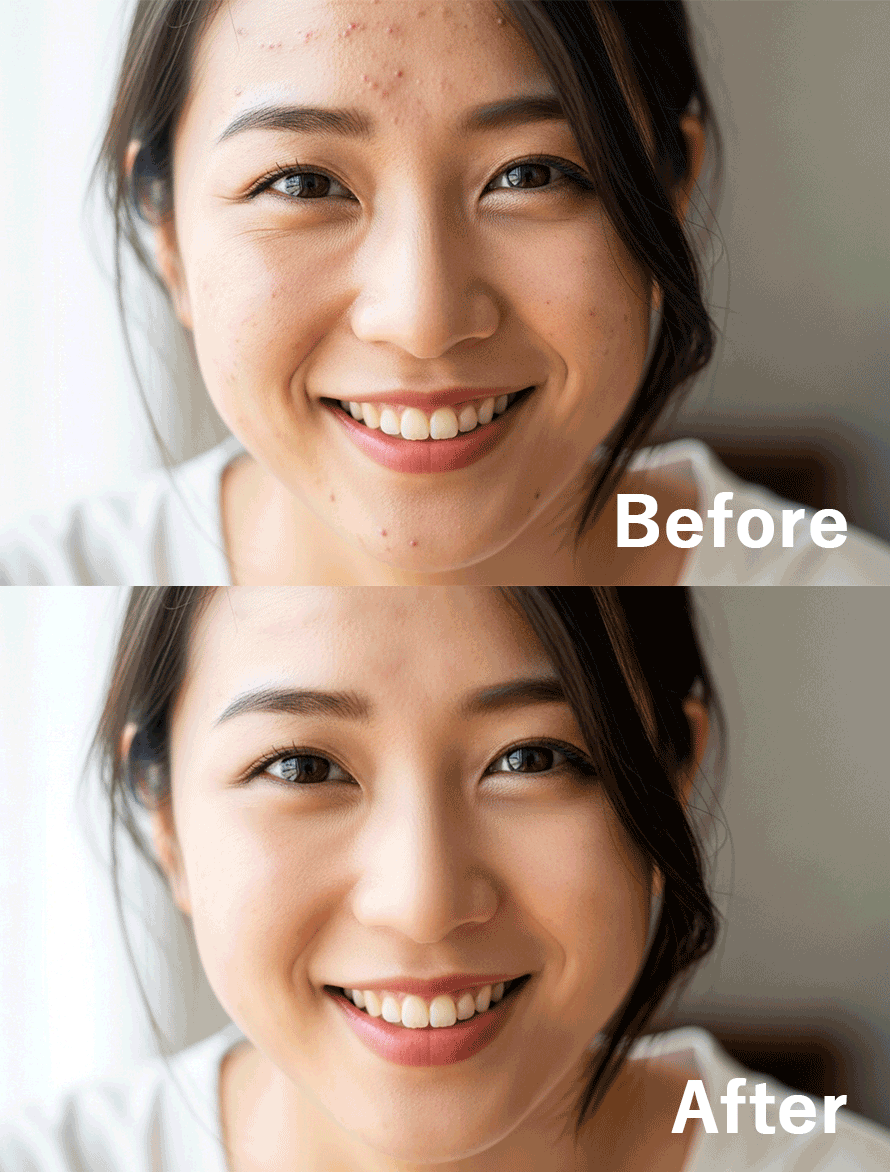
レタッチの超基本!肌を明るく見せる方法
人物写真の印象を左右する「肌の明るさ」。
Photoshopでは「調整レイヤー」を使うことで、自然にトーンを整えることができます。
手順1:新規調整レイヤーを追加する
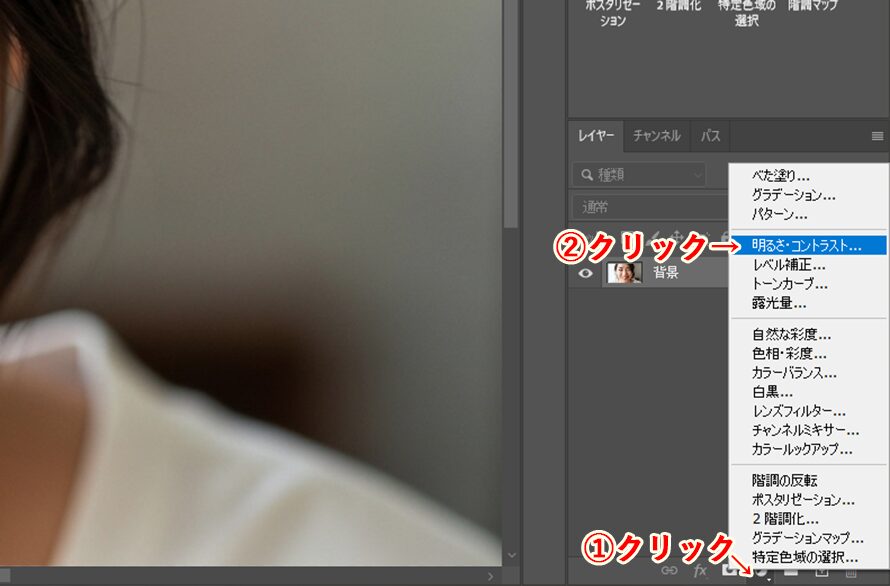
レイヤーパネル下部の「新規調整レイヤー」アイコンをクリックし「明るさ・コントラスト」を選択します。
手順2:明るさとコントラストを調整する
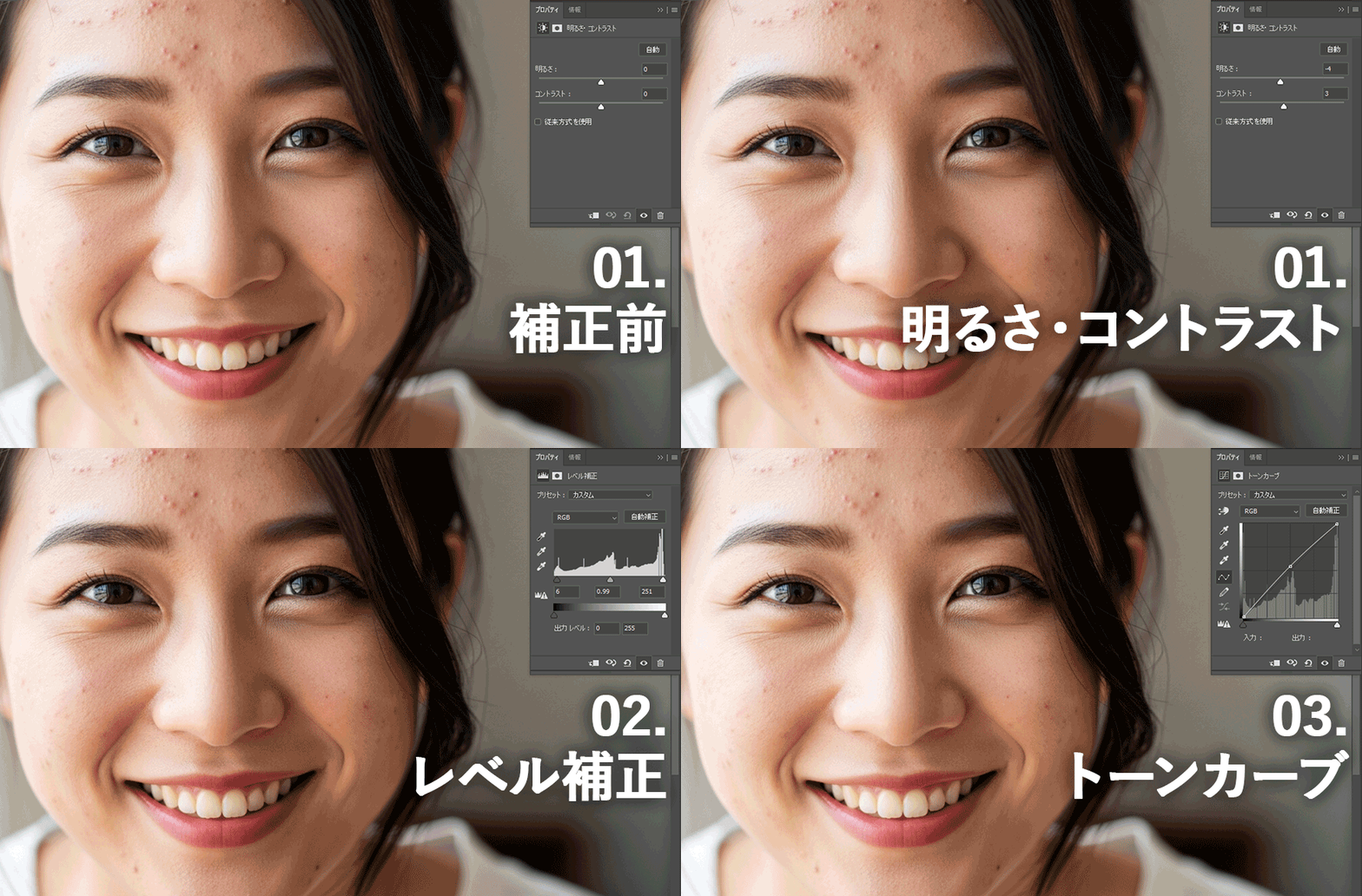
表示されたパネルで数値を微調整し、肌が明るくなりすぎないようにバランスを見ながら設定しましょう。
さらに「新規調整レイヤー」から「レベル補正」や「トーンカーブ」を使えば、より細かなトーン調整が可能です。
肌の質感を保ちながら、全体の印象を整えたいときにおすすめです。
顔だけを明るくしたい場合は、レイヤーマスクを使うと自然な仕上がりになります。
PhotoshopのAIを使った顔全体のレタッチ方法
Photoshopの「ゆがみフィルター」は、AIが顔のパーツを自動認識してくれる便利なツールです。
この機能を使えば、以下のような顔のバランス調整が簡単に行えます。
- 目の大きさ
- 鼻の高さ
- 顔の輪郭
- 口角の角度
手順1:スマートオブジェクトに変換する
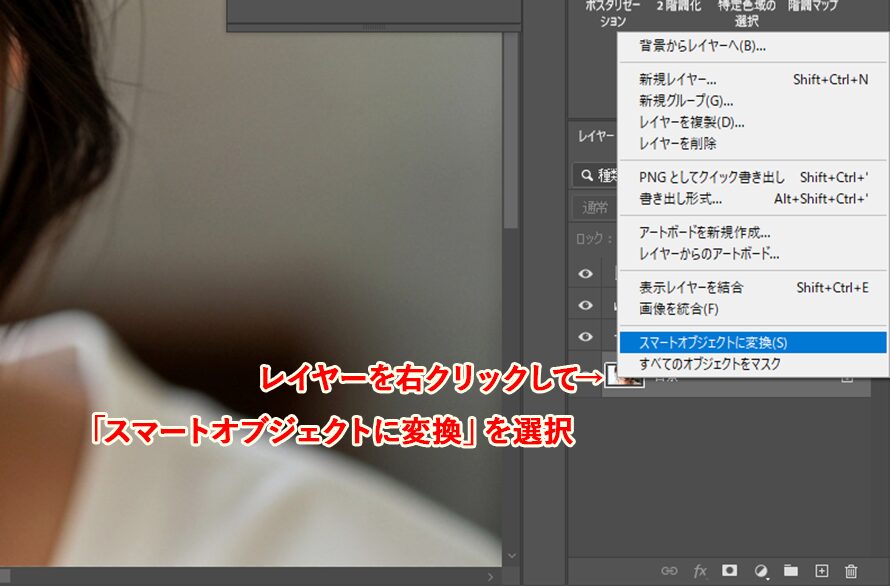
まずはレイヤーを右クリックして「スマートオブジェクトに変換」を選択します。
これにより、後からでも修正できる非破壊編集が可能になります。
手順2:ゆがみフィルターで調整する

メニューバーから「フィルター」→「ゆがみ」を選択し「顔立ちを調整」パネルを開きましょう。
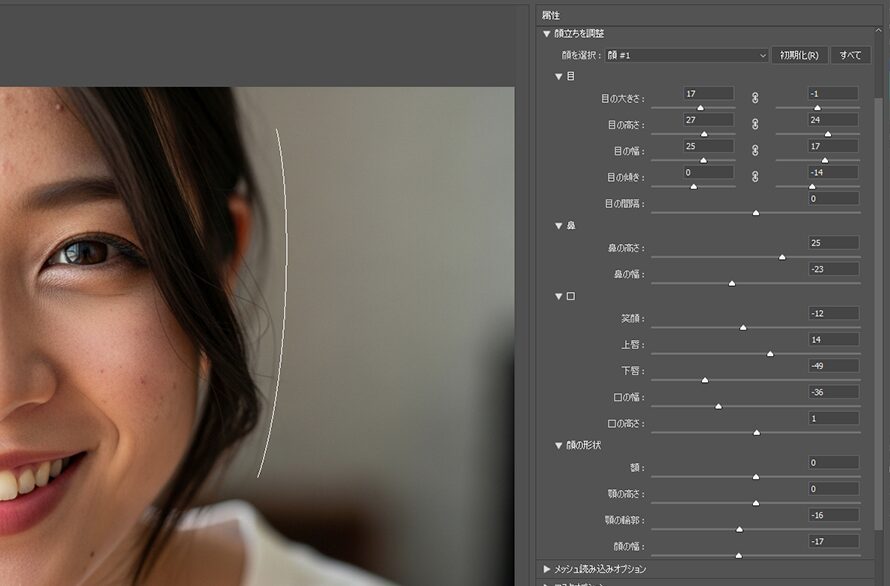
目や口などのパーツをスライダーで調整でき、プレビューを見ながらリアルタイムに確認できます。
やりすぎるとバランスが崩れるので、控えめに修正するのがおススメです。
また、近くで見るとバランスが分からなくなるので、引きで見るようにすると調整しやすいです。
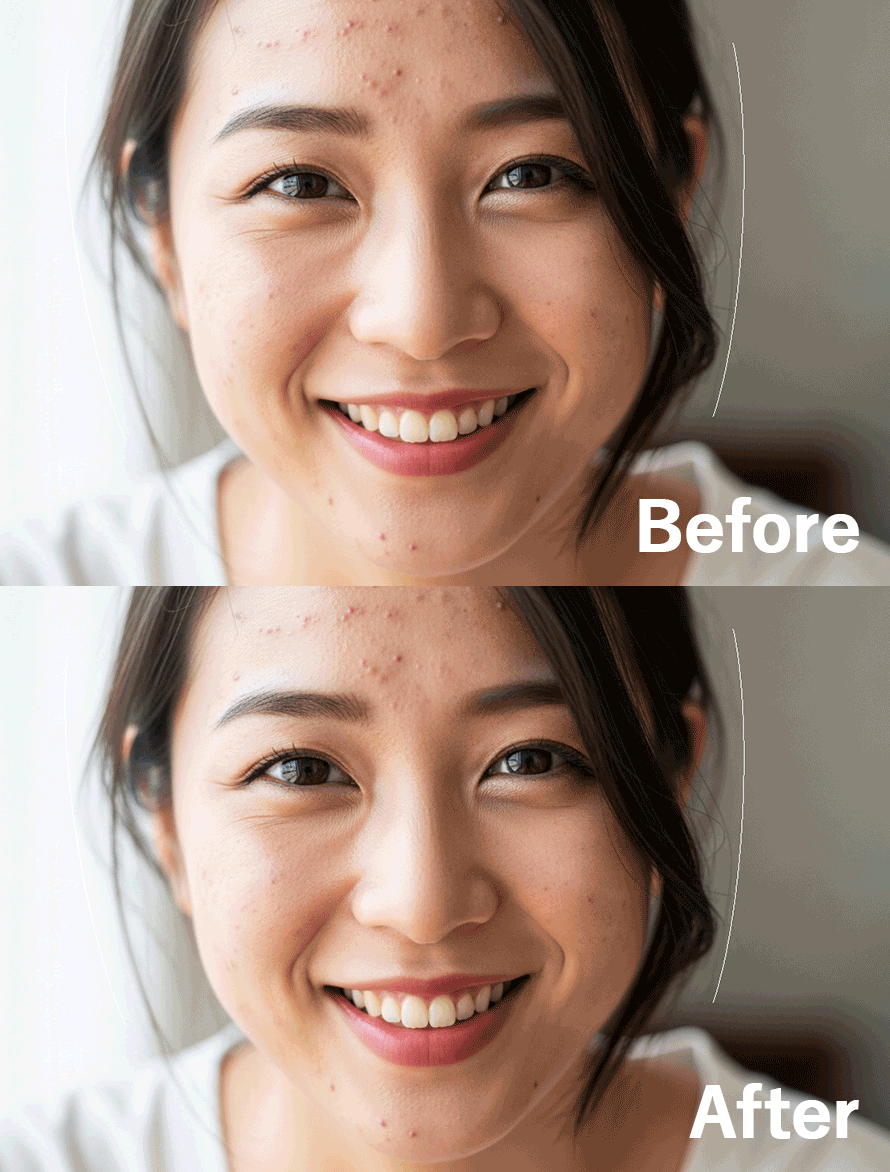
他にも、ツールバーの各種ツールを使うとより細かいレタッチも可能です。
- 前方ワープツール:ドラッグした方向にパーツを動かす
- 再構築ツール:編集前の状態に戻す
- スムーズツール:ゆがみを自然に整える
- 縮小・膨張ツール:部分的にサイズを調整する
顔がしっかり認識されない画像ではうまく機能しない場合もあるため、明るさや角度にも注意しましょう。
シミやほくろを自然に消すレタッチ方法1
気になるシミやほくろを目立たなくしたいときは「修復ブラシツール」を使います。
このツールは、周囲の肌の質感を自然に取り込みながら補正してくれるので、レタッチ初心者にも扱いやすいのが特徴です。
手順1:レイヤーを複製する
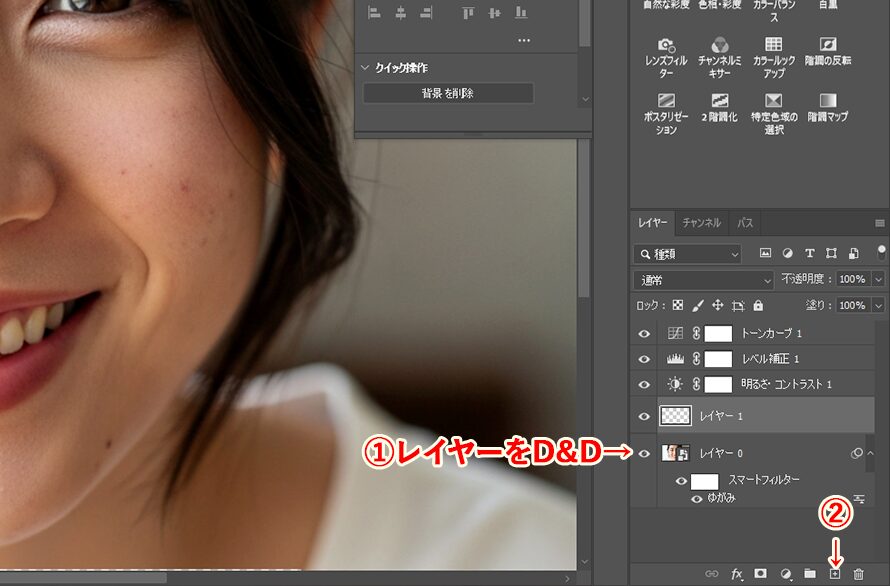
フィルターは適応させると後から編集できないので、念のため複製を用意しておきます。
※先述した修正ブラシのレイヤーがある場合は、画像の統合をしておきましょう
手順2:修復ブラシツールで補正する

ツールバーから修復ブラシツールを選択し、オプションバーのサンプル設定を「すべてのレイヤー」に変更します。
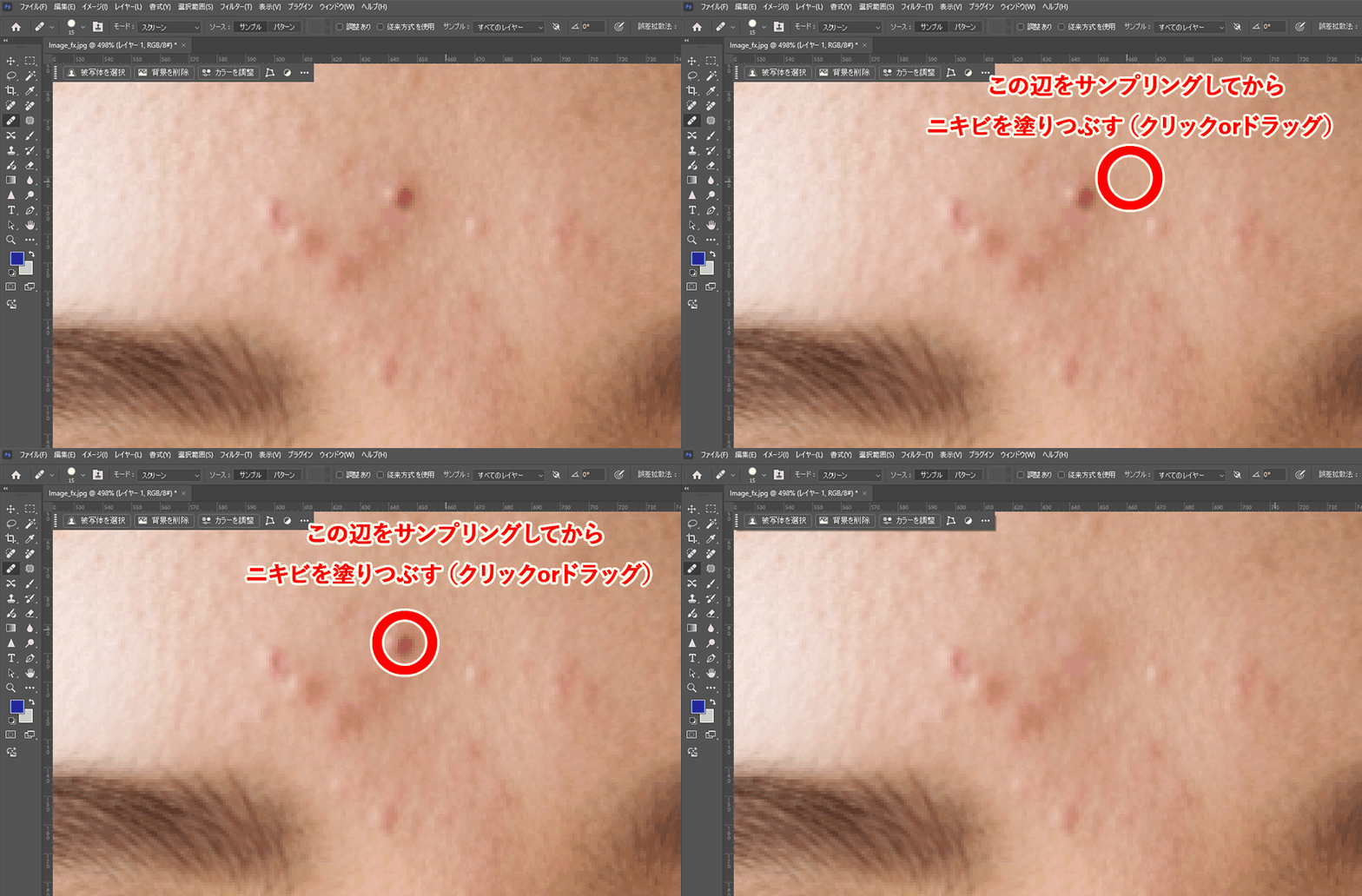
Altキーを押しながらクリックしてサンプリング箇所を指定し、修正したい部分をドラッグします。
サンプリングをこまめに変えることで、より自然な肌の質感に仕上げられます。
※範囲が狭い場合は「スポット修正ブラシ」でもキレイになります

シミやほくろを自然に消すレタッチ方法2
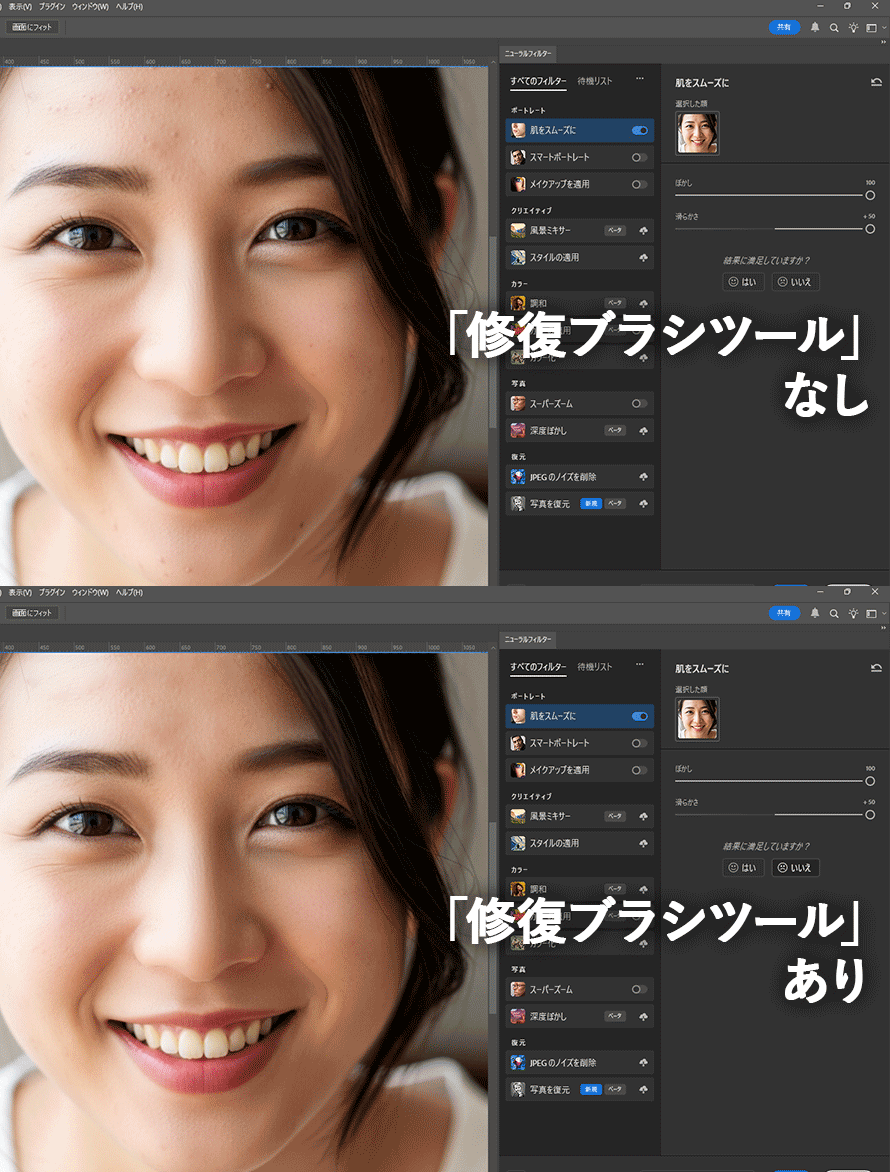
実は「修復ブラシツール」を使わなくても、AIを使って簡単にシミやほくろを目立たなくする方法もあります。
「修復ブラシツール」よりも簡単で素早く調整することが可能です。
肌の状態が非常に悪い場合は、先に修復ブラシツールで補正してから使うことで高い効果が得られます。
手順1:新規レイヤーを作成する
先述した内容と一緒です。
手順2:「肌をスムーズに」で補正する
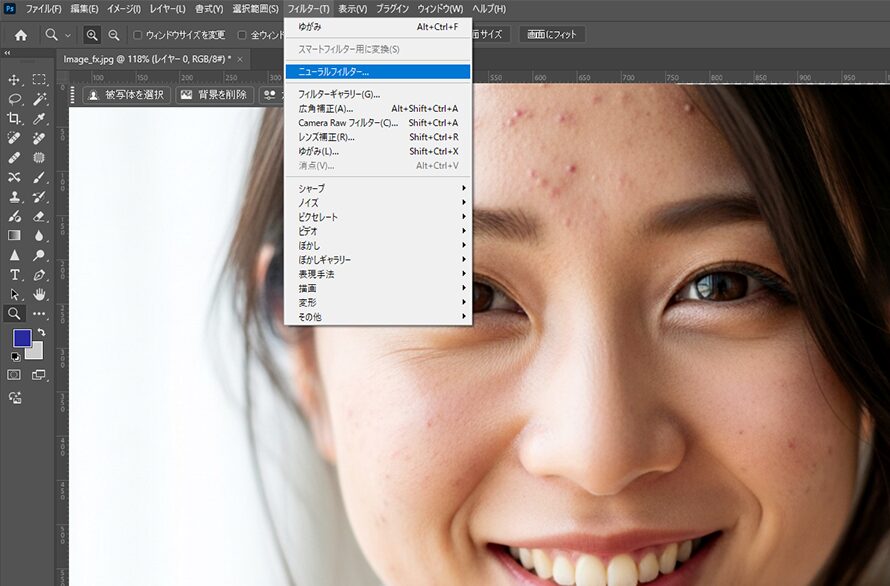
メニューバーから「フィルター」→「ニューラルフィルター」を選択し、「肌をスムーズに」パネルを開きましょう。
スライダーで調整でき、プレビューを見ながらリアルタイムに確認できます。

肌の状態が非常に悪い場合は、先に修復ブラシツールで補正してから使うことで高い効果が得られます。
まとめ:基本を押さえればレタッチは簡単!
レタッチというと難しそうに感じるかもしれませんが、Photoshopの基本機能を使えば誰でも簡単に自然な仕上がりが目指せます。
「肌を整える」「顔のバランスを調整する」「シミを消す」――これら3つの操作を覚えるだけでも、写真の印象は大きく変わります。
あなたの写真、もっと魅力的にしてみませんか?
デジタルハリウッドSTUDIO名古屋では、初心者からでも安心して学べるグラフィック講座を開講中です。
基礎的なレタッチから、プロレベルのビジュアル加工まで、実践を通してスキルを身につけられます。
まずは無料説明会で、あなたに合った学び方を見つけてみてください。
まずは 無料説明会(相談会) にご参加ください!

STUDIO名古屋のスクール説明会へ参加してみよう!
コースの詳細につきましては、お気軽にSTUDIO名古屋までお問い合わせください。
無料の説明会を随時開催しております。ご予約の上、ぜひお越しくださいね♪

【お電話でのお問い合わせ】 052-955-5532
【メールでのお問い合わせ】 info@dhs758.jp
【LINEでのお問い合わせ】 https://lin.ee/IzyLNBH
受付時間
火~金曜日 12:00 ~ 22:00
土・日・祝 10:00 ~ 20:00
定休日:月曜日
投稿者プロフィール

株式会社デジタルダイブ サービス担当者
デジタルハリウッドSTUDIO名古屋を運営。1995年に愛知県で創業したホームページ制作会社です。
名古屋・東京・大阪を拠点に全国の企業・官公庁の Web サイトを多数手掛け、幅広い分野で制作実績を積み重ねてきました。
創業以来、専門性の高いクリエイティブで信頼を築いています。
【許認可】
一般社団法人 日本Web協会、日本セイバーメトリクス協会(理事)、愛知県「あいちロボット産業クラスター推進協議会」(無人飛行ロボット活用WG)、JETRO(日本貿易振興機構)、名古屋市 SDGs 推進プラットフォーム 他
【有資格】
愛知県 競争入札参加資格、名古屋市 競争入札参加資格、全国 競争入札参加資格、全省庁 競争入札参加資格 他